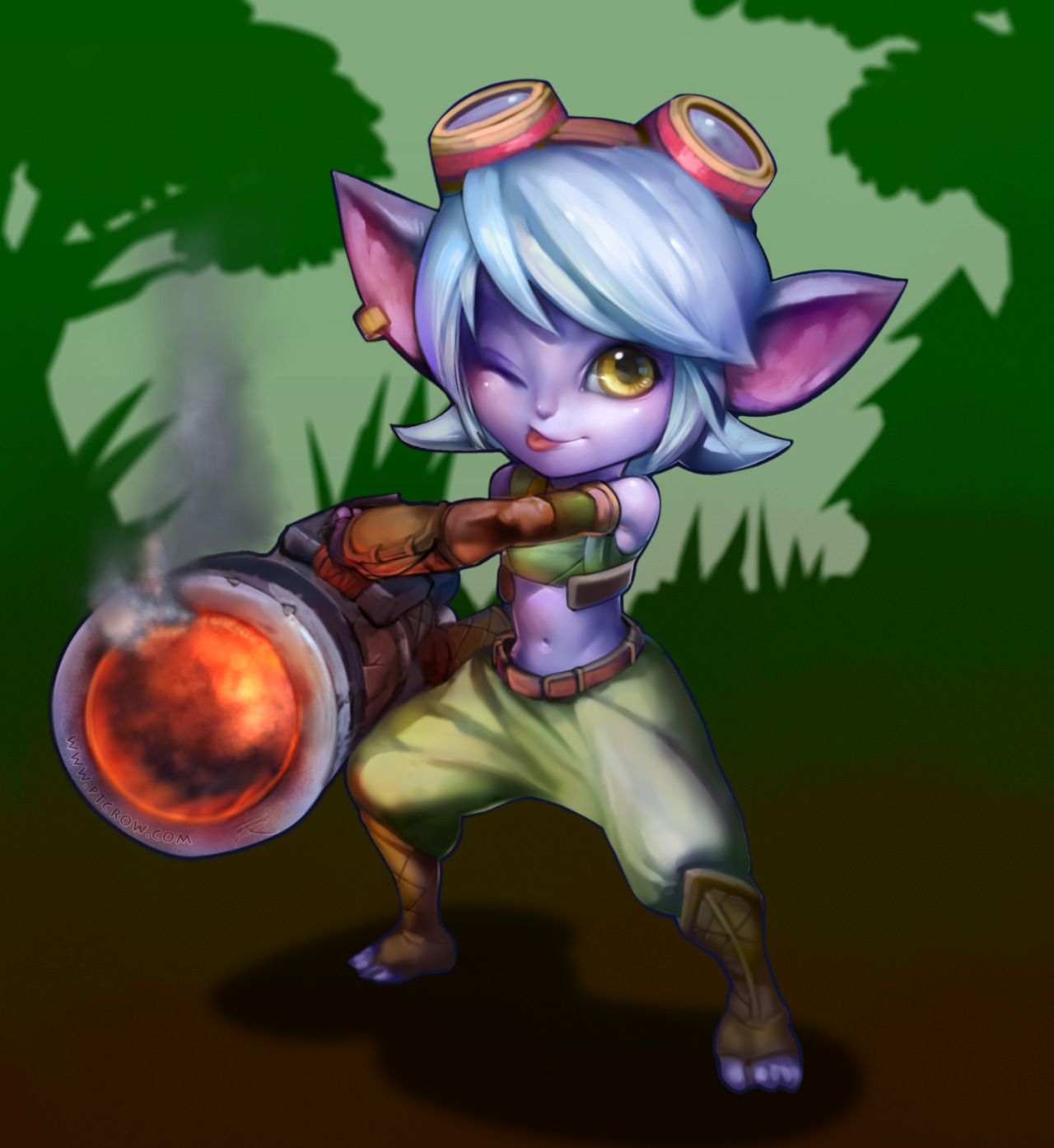
"Once a Bandle gunner, always a Bandle gunner!"
2015년 1월 24일 토요일
2015년 1월 10일 토요일
2015년 1월 9일 금요일
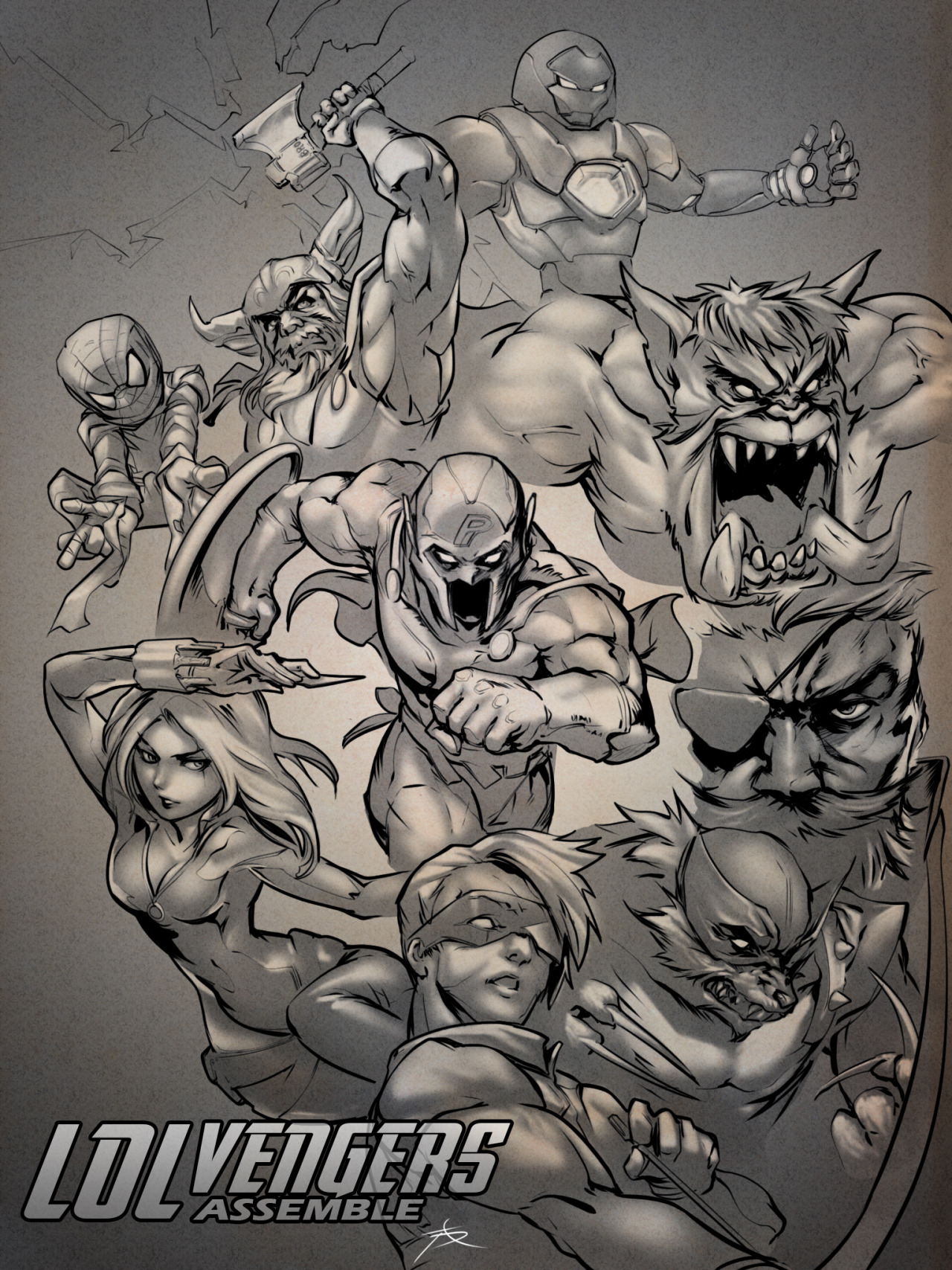
WIP ~ LOLVENGERS
캡아 - 빵테
스파이디 - 아무무
아연맨 - 제라스
헐크 - 나르
호구아이 - 바루스
블랙위도우 - 카타리나
닉 퓨리 - 갱플
울버린 - 워윅
토르 - 올라프
약간 글픽노블 스타일로 그릴려는 중
2014년 12월 31일 수요일
2014년 12월 27일 토요일
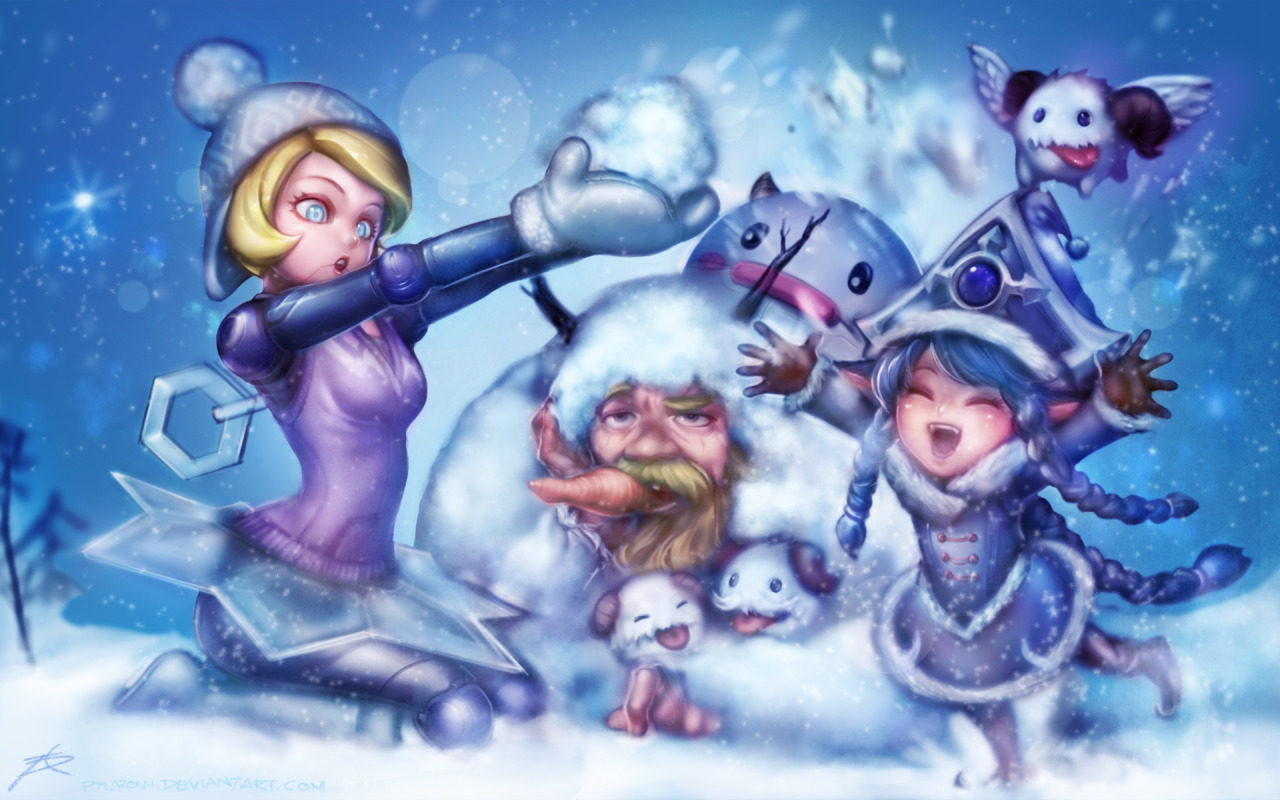
Do you wanna build a Snowman?
#구글 블로그의 이미지 리사이징 기능때문에 화질이 떨어지는 관계로 앞으로의 그림은 전부 텀블에서 가져옴.
마감을 지켜보려고 급하게 30분동안 꾸역꾸역 컬러링함.
어째 12시는 안넘겨서 드라이브에 올리긴 했는데 결국 마감시간은 못지킨듯 (...)
그래서(?) 추가하는
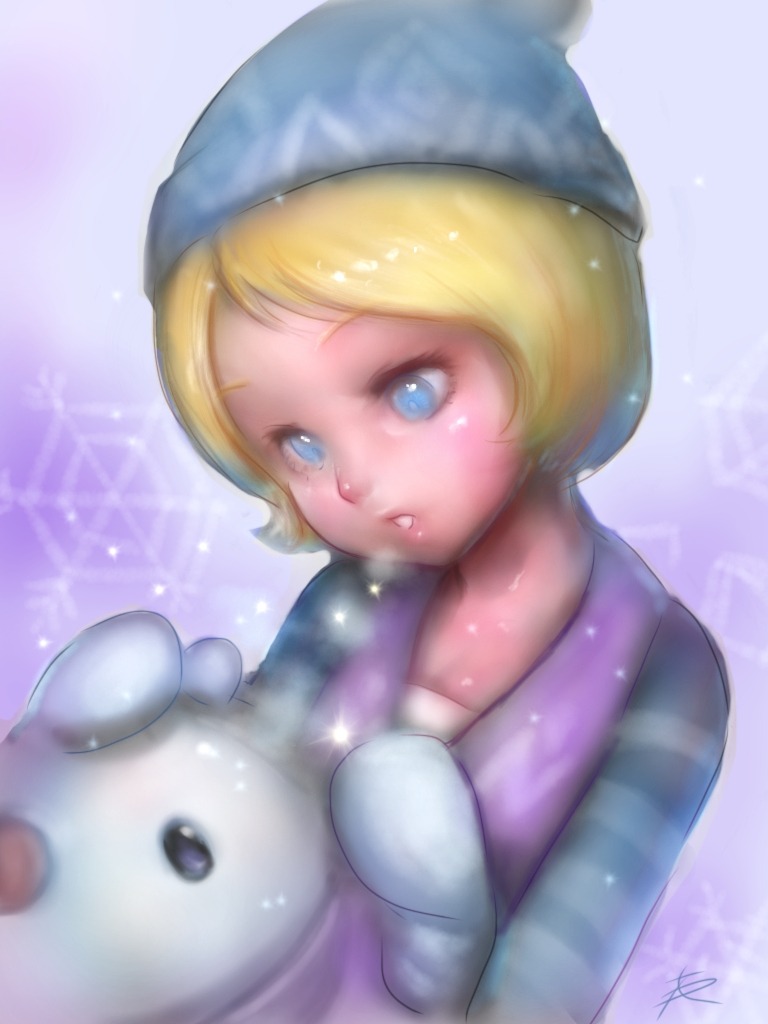
▼날로먹는 컬러링 튜토리얼▼
01 - Shading Layer
: Draw the black and white image
일단 흑백으로 쉐이딩을 합니다. 최대한 파이널에 가깝게 완성합니다.
02 - Vivid light Layer
: Make a base tone with change default color.
기본 베이스가 되는 톤을 만듭니다. 겨울이니까 적당히 블루계열 색상톤을 추가.
03 - Color / Screen Layer
: Paint color tone of the each parts of image.
One layer have limits to changing color enough, so you might as well make several color/hard light layers and paint tone.
각 파트의 컬러를 칠합니다.
하나의 레이어로는 색올리기에 한계가 있으므로 여러개의 레이어를 부분별로 중첩해서 올려줍니다.
04 - Soft light / Linear Dodge Layer
: Modify a color tone and make point with highlight
(I used pink color to make warm atmosphere.)
색 톤을 수정하고 하이라이트를 찍어서 포인트를 내 줍니다.
(전체적으로 푸른색이 많지만 분위기상 화사해야 하므로 핑크톤을 증가)
05 - Soft light / Screen Layer
: Use Texture brush and add the texture of snow.
텍스처 브러시를 이용해서 눈의 질감을 살짝 가미합니다.
배경의 눈 들도 직접 만든 흩뿌리는 브러시를 사용
2014년 12월 24일 수요일
간만에 수라토끼 얼굴 안까먹으러 접속
(얼굴에 점 하나 박았을 뿐인데 매력터진다)
버그가 건 8개월만에 고쳐져서 조금씩 하는 중
버그도 어째 전투스킬 개편하다가 실수로 고친게 아닐까 추정됨...
대체로 데브캣 이 양반들은 '고쳐야지'하고 시작하는 것 보다는 그 경우가 훨씬 많으니까.
근접전투 개편이라고 해서 뭔가 전투시스템 2.0을 전체적으로 재개편 했나 싶었는데...
그렇게 거창한 건 아니고 기존에 근접전에서 소외받던 무기계열을 상향시킨 정도.
스매시 일변도의 단타무기보다 효율면에서 드럽게 딸리던 연타무기의 단점을 어느정도 커버하...는줄 알았는데 개선안됨. 망함...
듀얼웨폰 마스터리를 추가해서 쌍수무기를 버프.. 또 검/둔기/도끼류의 특수속성을 추가함.
항상 DPS논란의 밥상위에 오르던 근접스킬들을 범위형 속성을 늘리면서 (드디어 알았다, 이것들이 드디어 윈밀 일변도의 의미가 뭔지 깨달았다고...!!) 좀 더 응용할 수 있는 방향으로 개선했다... 고 믿는다.
어차피 현재 다이나믹의 진짜 문제는 다운/경직수치의 완급조절이기 땜시롱.
생각해보면 난 이 게임이 어느순간부터 패치를 한다고 하면 불안해진다(...)
개선하는 것 이상으로 고의든 아니든 전반적으로 조져먹는게 많아서.
2014년 12월 20일 토요일
오징어와 함께하는 간단한 쉐이딩 튜토리얼
※주의 - 초심자를 위한 오징어 튜토리얼입니다. 존잘러는 눈버리니까 가세요 훠이※
튜토리얼이나 과정 녹화를 잘 안하는 -하긴 하는데- 이유는
워낙 중간에 실수를 많이 해서 빠꾸를 시키거나,
완성본이 어떻든간에 그리는 과정에서 오징어들이 꿈틀대는 걸
보여주고 싶지 않아서인게 큽니다.
오늘은 그래도 큰맘먹고 오징어들을 공개..
모든 그림은 포토샵 기본브러시인 soft round(젤 처음에서 5번째)로,
Opacity(선명도) 50%, Flow(흐름,필압감도) 50%로 그렸습니다.
<시작하기 전에 알아두면 좋은 단축키>
- Ctrl + +, Ctrl + - : 화면 줌인, 줌아웃
- B : 브러시
- Alt + 우클릭 : 빠르게 브러시 크기를 조절해줍니다.
- [ , ] : 브러시 크기를 단계별로 조절해줍니다. 상당히 많이 이용하는 단축키인데도 쓰기 애매한 위치에 있기 때문에, 본인이 편한 위치로 세팅을 바꾸는 걸 추천합니다.(전 A,D로 씁니다.)
- X : 포어그라운드, 백그라운드 컬러를 전환합니다.
레이어를 하나 만들어서 가볍게 테부터 그려줍니다. 선인지 면인지 애매한 크기의 큼지막한 브러시로 형태를 만들어주기 시작합니다. 점토로 얼굴을 만든다고 생각하면 쉬울지도 모르겠네요.
그 다음에 회색으로 베이스톤을 깔아줍니다. 흑백그림이니 일단 회색으로..
베이스톤을 미리 써주면 중간색을 기준으로 명암을 더 풍부하게 파악할 수 있어 편합니다.
밝음과 어두움의 기준을 먼저 정하고 갑시다.
일단 전 형태를 잡을 때에 튀어나온 부분을 밝게, 들어간 부분을 어둡게 잡습니다.
눈두덩이에 들어간 밝음은 일종의 다른 '들어간 부분'을 부각시켜주는 포인트라고 생각하면 ...어렵겠네요(...)
비슷한 각도의 흑백사진을 구해서 모작하면서 하면 훨씬 이해하기 쉽습니다.
눈코입의 위치를 잡고, 아래에 있는 설명처럼 전방 위쪽 45% 각도에서 빛을 때린다고 칩시다. 양쪽 볼, 콧망울이나 눈썹 밑으로 파인부분 등은 빛방향을 기준으로 봤을때 '들어가는'부분이니까 어둡게.
빛을 받는부분만 먼저 흰색으로 조금씩 터치를 발라가면서 띄워줍니다.
어느정도 디테일을 잡습니다. 흰색으로 초크질을 해둔 건 '여기서부터 면이 꺾인다'는 표시입니다.
이건 개인적인 의견인데.. 흰 바탕에 검은색으로 명암을 파는 것 보다 검은색 바탕에 흰색으로 명암을 띄우는게 훨씬 쉽고 빠릅니다.
1. 빛을 받는 부분이 밝다.
= 튀어나온 부분은 빛을 쉽게 받는다.
= 튀어나온 부분은 밝다.
= 어두운 부분은 주변이 밝을 때 상대적으로 더 어둡게 보인다.
정도로 규칙을 잡으면 될...거라고 믿습니다. 가끔.
뭔가 약하던 인상을 스모키 아이 화장으로 잡아줍니다.
...강해보이네요.
그리고 다음은 그라데이션 만드는 법인데. 간단합니다.
<가르마에 집중>
먼저 큰 브러시로 크게 어두운 색을 칠하고
작은 브러시로 경계면을 초크질한 다음에
브러시 크기를 점점 키워가면서 경계면 주변을 밝게 띄워줍니다.
오른쪽도 같은방식으로 먼저 머릿결을 크게 한번 파고
자잘한 브러시로 경계를 분명하게 정리.
하다가 더러워지면 Blur 툴 등으로 좀 문질러주면 괜찮아요(...)
하이라이트 부분을 찍어줍니다.
...반짝반짝하네요.
마무리로 작은 브러시로 주변 테두리에 역광을 더해주면
형태가 퍼지지 않고 모양이 입체적으로 잡힙니다.
자잘한 디테일 까지는 못들어갔지만 대강 이정도만 하면
한 50%까지는 진행된거죠 :D
하다보면 형태가 많이 틀어질 수 있으니 좌우반전을 자주 시켜가면서
덩어리를 잡으시는 걸 추천합니다. 아예 캔버스 좌우반전 단축키를 만들어두면 편해요.
다음시간에는 포토샵 레이어 모드에 관해서 적어 볼려고 합니다.
피드 구독하기:
글
(
Atom
)